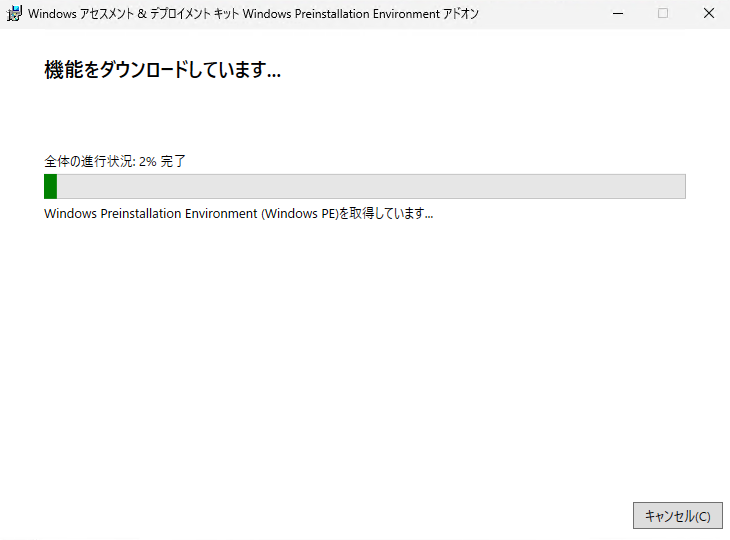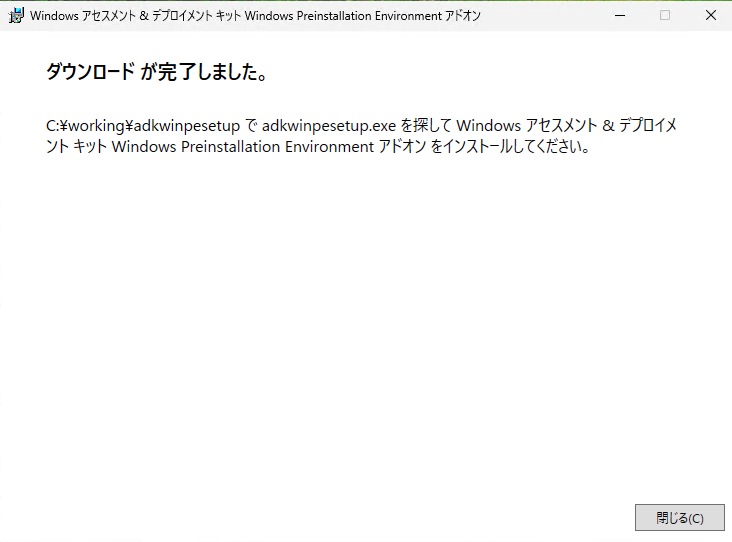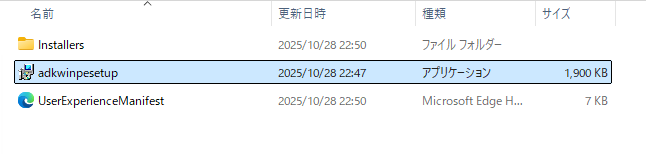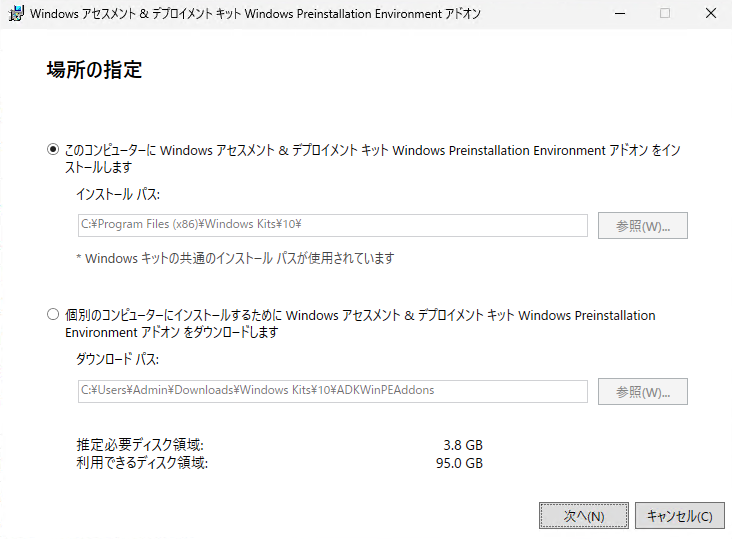
Windowsの検証環境やカスタムイメージの展開において、標準のインストーラー(ISO)を使わずに、直接install.wimを適用したい場面があります。
この記事では、Hyper-V上で仮想マシンを構築し、WinPEとDISMコマンドを使用してinstall.wimからWindowsをインストールする具体的な手順を解説します。作業用のVHDX(仮想ハードディスク)を利用することで、ネットワーク越しではなくローカルドライブ経由で高速にイメージを展開できるのが特徴です。
展開の手順
展開の手順
全体の流れは、大きく分けて「仮想マシンと作業用ディスクの準備(ホストOS側)」と「WinPE上での展開作業(ゲストOS側)」の2つのフェーズに分かれます。
- Hyper-Vで仮想マシンと仮想ディスクを作成する
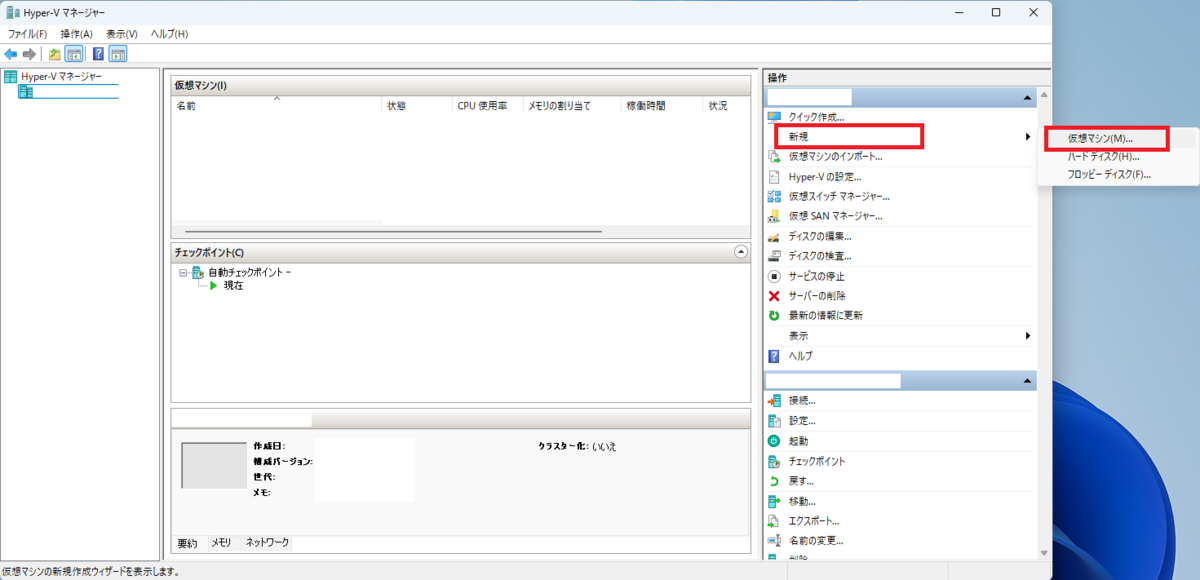
Hyper-Vマネージャーを開き、「新規」>「仮想マシン」からOSインストール用の仮想マシンを作成します。
この際、OSをインストールするためのメインの仮想ハードディスク(VHDX)も同時に作成しておきます。
詳細な手順は以下のとおりです。
Hyper-Vマネージャーを開き、「新規」>「仮想マシン」を選択します。
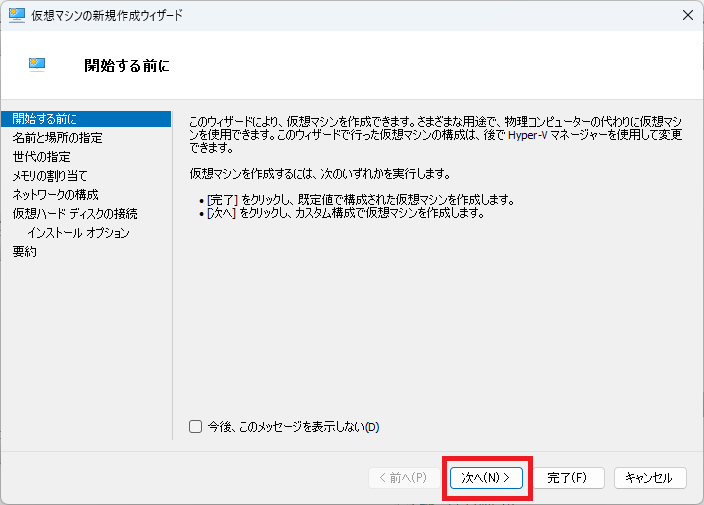
「開始する前に」のウィザードが表示された場合は、「次へ」をクリックしてください。
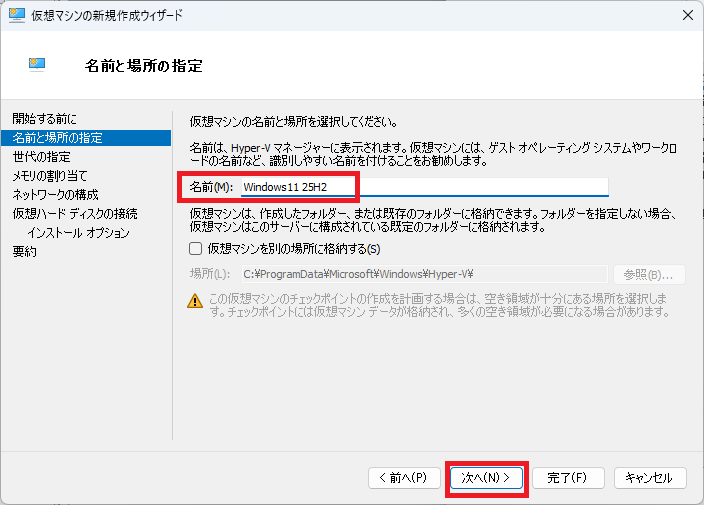
「名前と場所の指定」で任意の名前を設定します。
今回はWindows 11 25H2のinstall.wimをインストールするため、「Windows 11 25H2」とします。
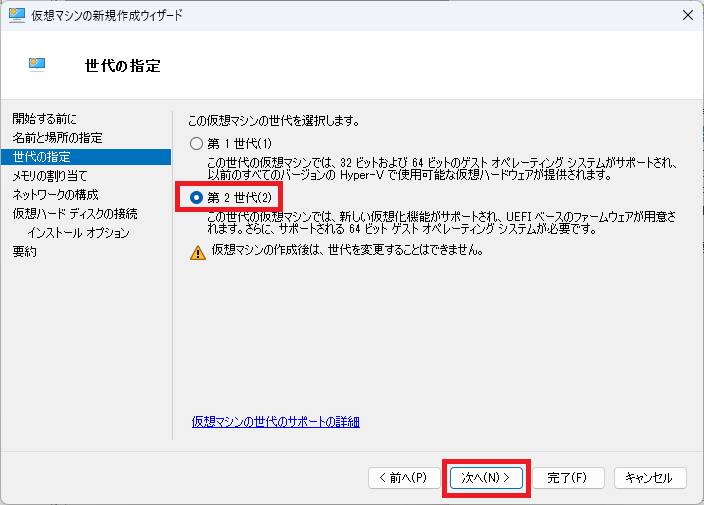
「世代の指定」では、「第2世代」を指定します。
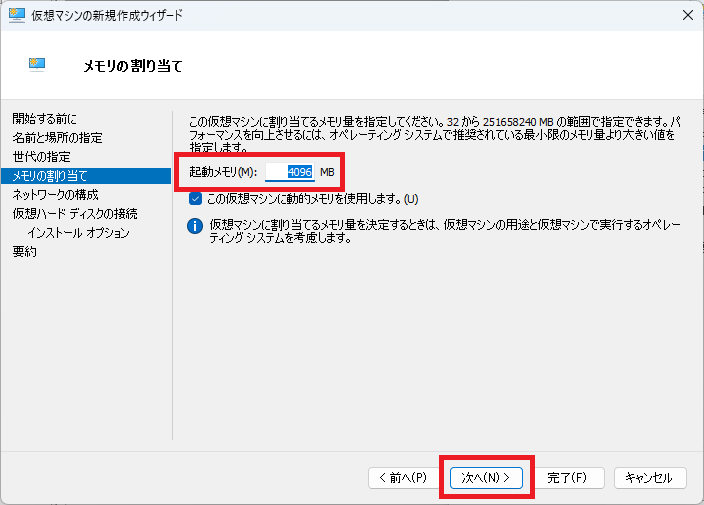
「メモリの割り当て」では、任意のメモリ容量を設定してください。
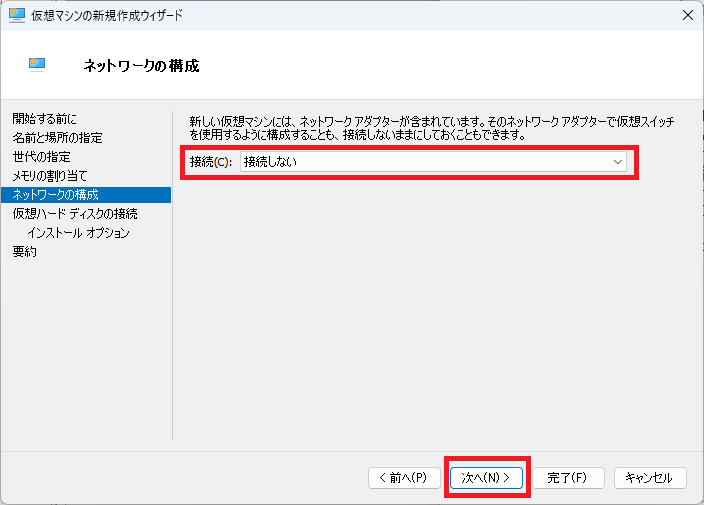
「ネットワークの構成」は、今回は「接続しない」で問題ありません。
ネットワーク接続は後から設定することもできます。
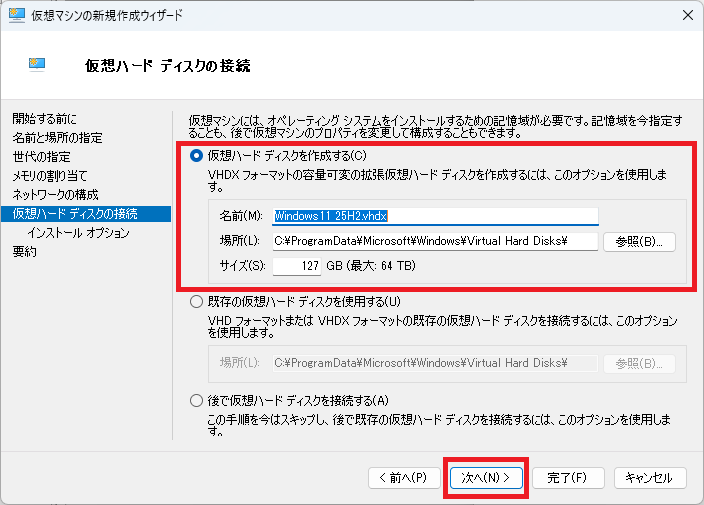
「仮想ハードディスクの接続」では、「仮想ハードディスクを作成する」を選択し、任意の名前、場所、サイズを設定します。
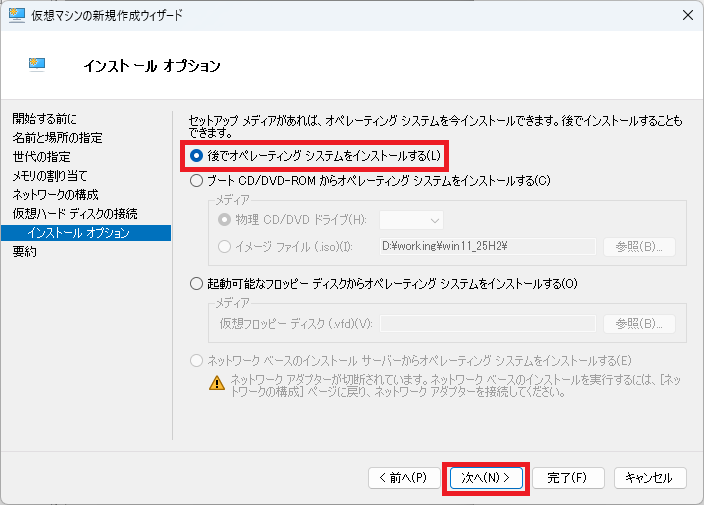
「インストールオプション」では、「後でオペレーティングシステムをインストールする」を選択してください。
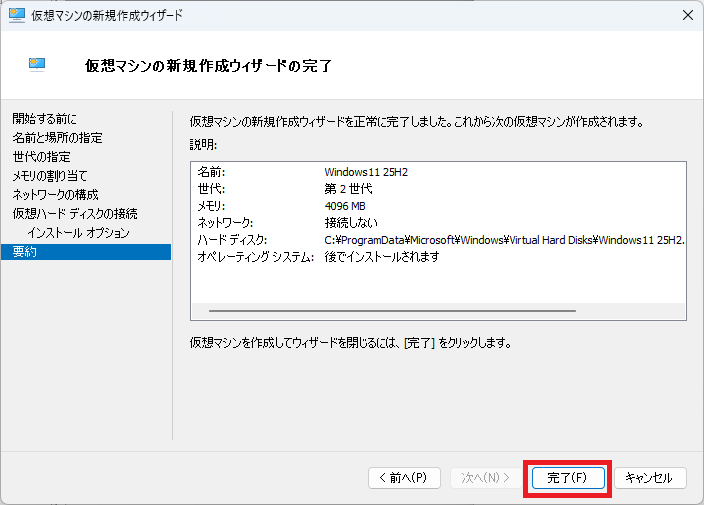
最後に仮想マシンの内容を確認し、「完了」を選択します。
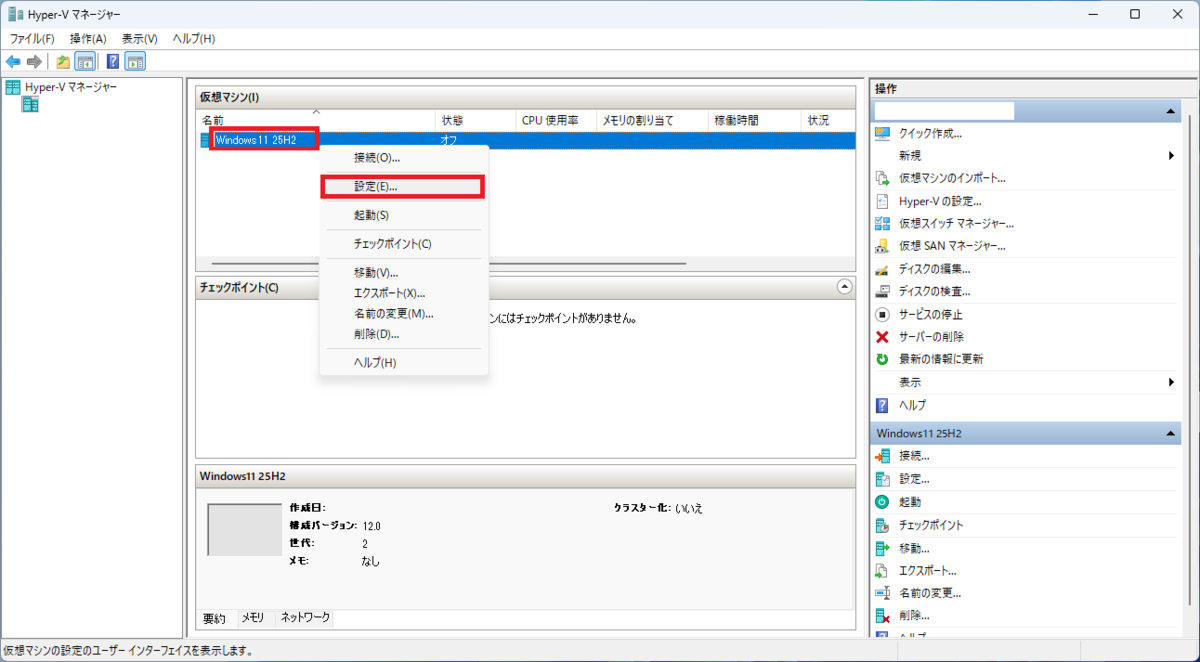
次に、作成した仮想マシンを右クリックして「設定」を起動します。
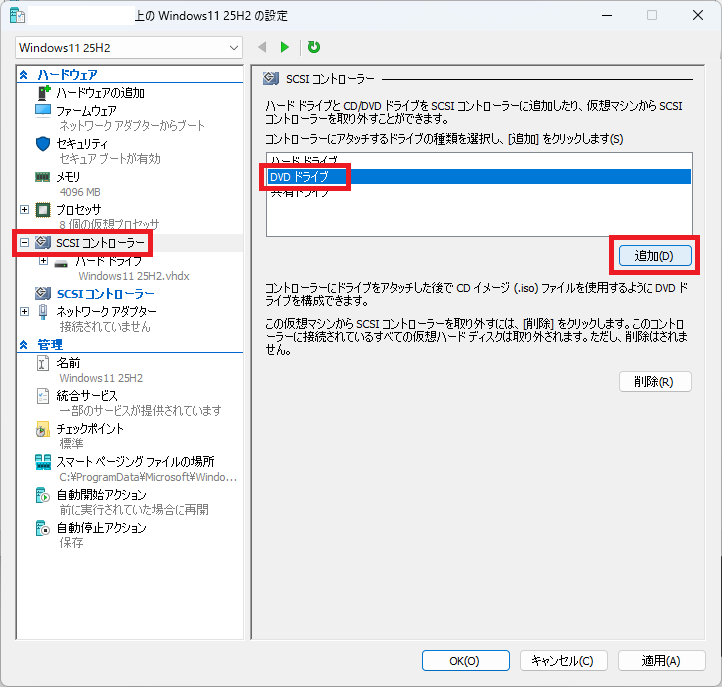
SCSIコントローラーの中にDVDドライブを追加します。
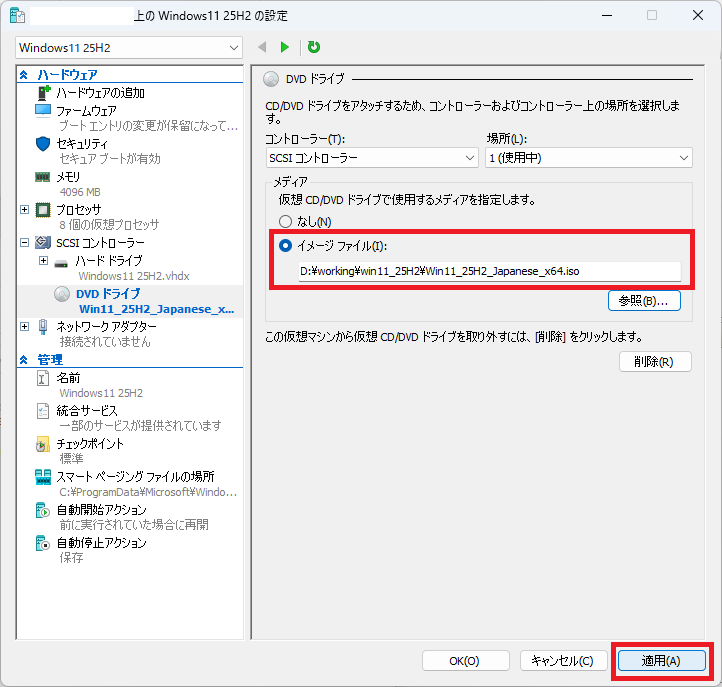
メディアとして使用するイメージファイルを選択します。
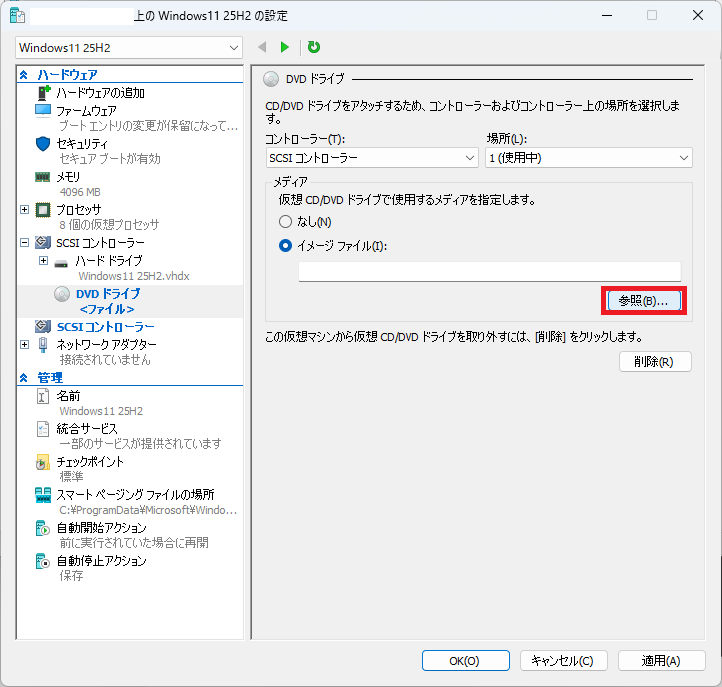
Windows PEのISOファイルを指定しました。
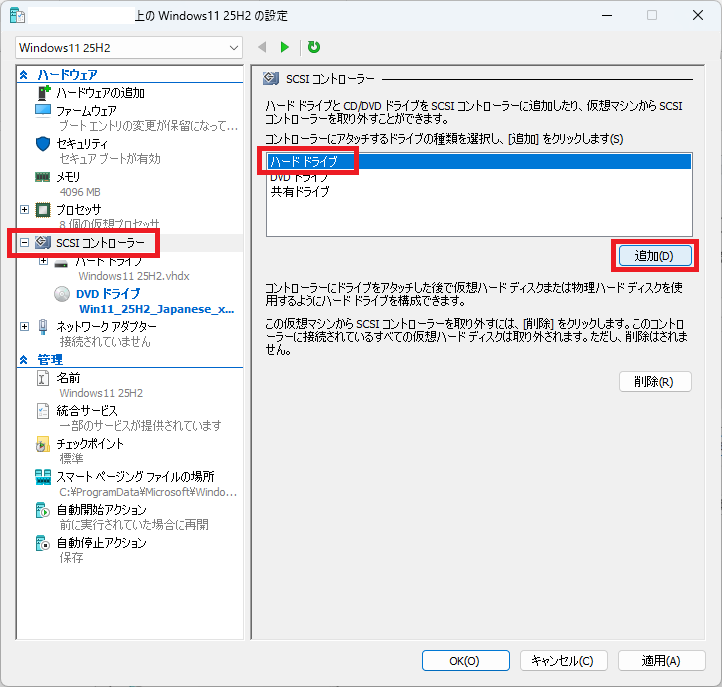
次に、SCSIコントローラーに「ハードドライブ」を追加します。
仮想ハードディスクの「新規」を選択します。
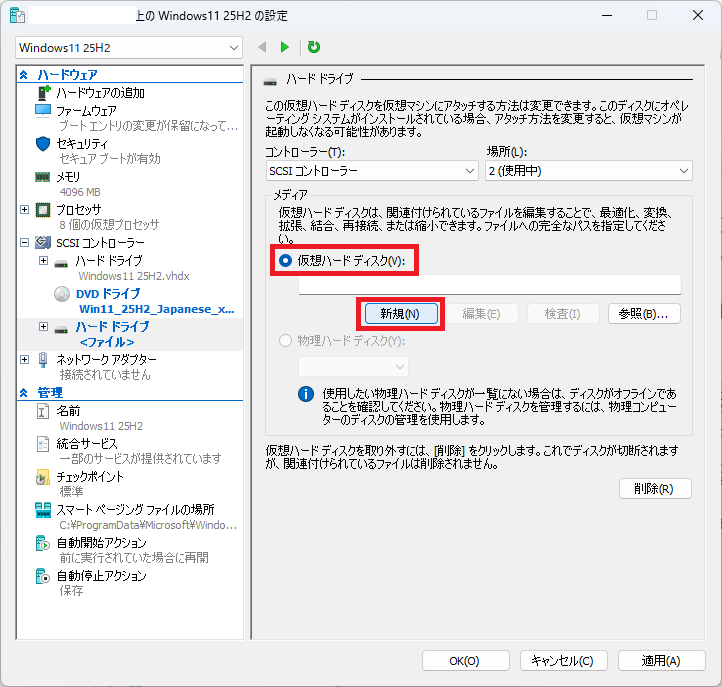
ウィザードが表示されたら、「次へ」を選択します。
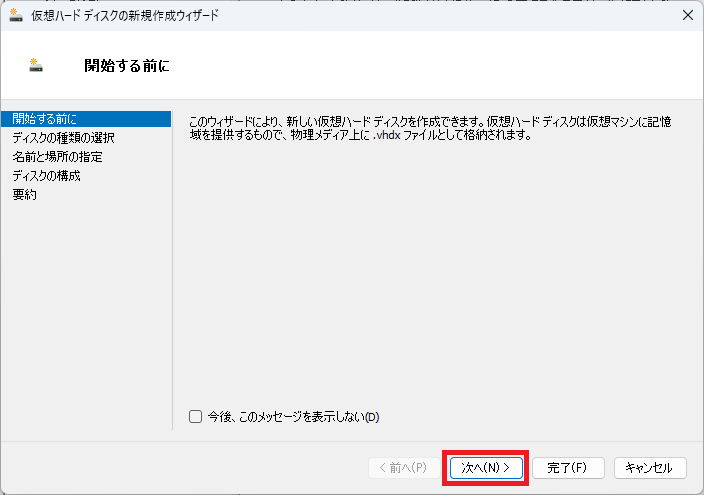
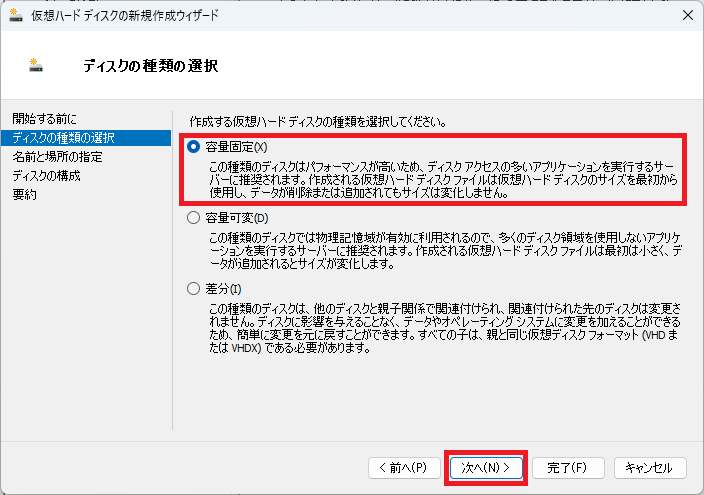
ディスクの種類の選択では、今回は一時的なファイルを置くだけなので、「容量固定」を選択します。
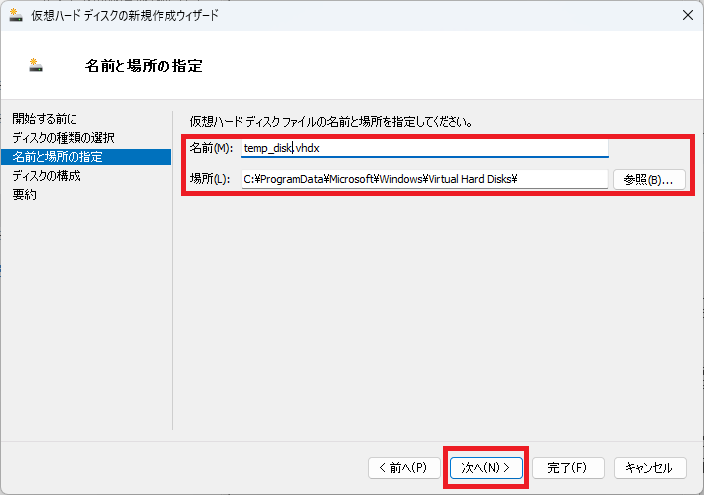
名前と場所は、任意の場所を選択してください。
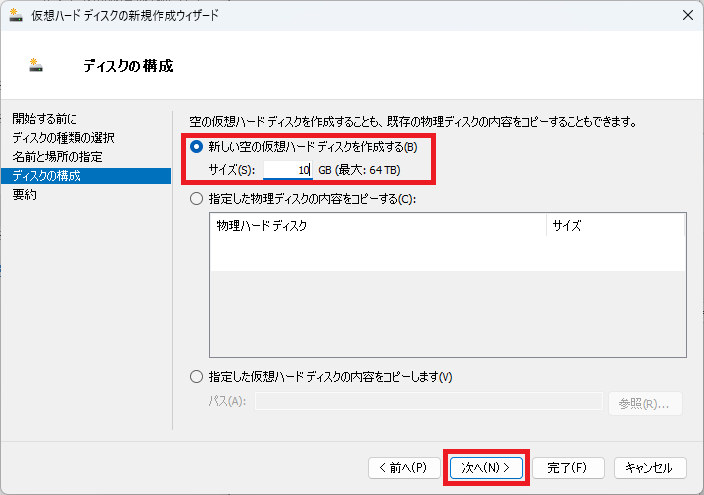
「新しい空の仮想ハードディスクを作成する」を選択し、サイズは10GB程度にします。
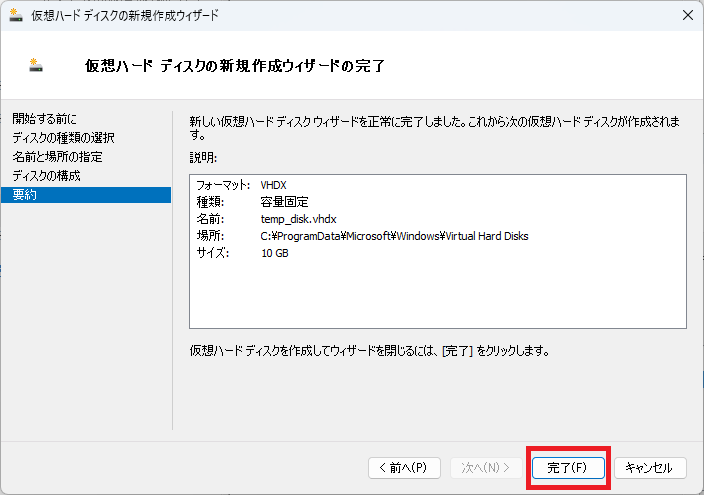
内容を確認し、問題がなければ「完了」を選択します。
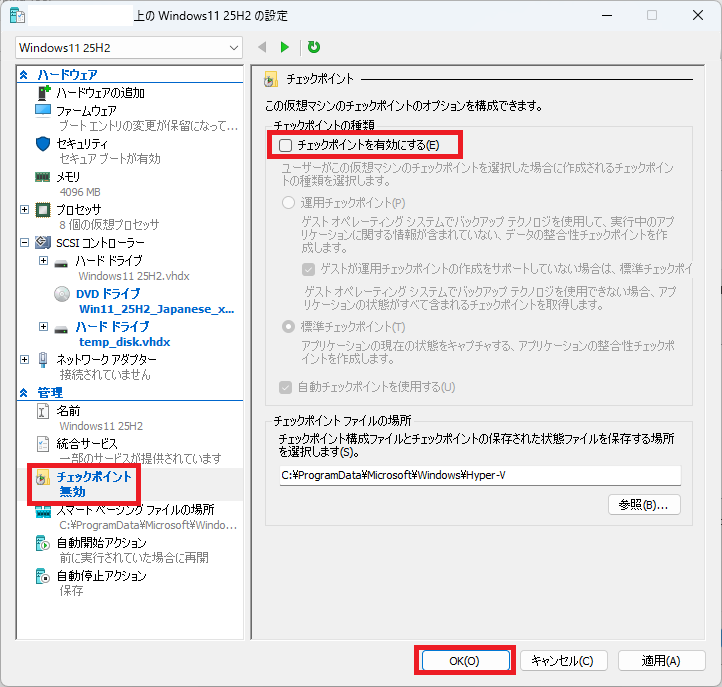
チェックポイントの「チェックポイントを有効にする」のチェックを外し、「OK」を押します。
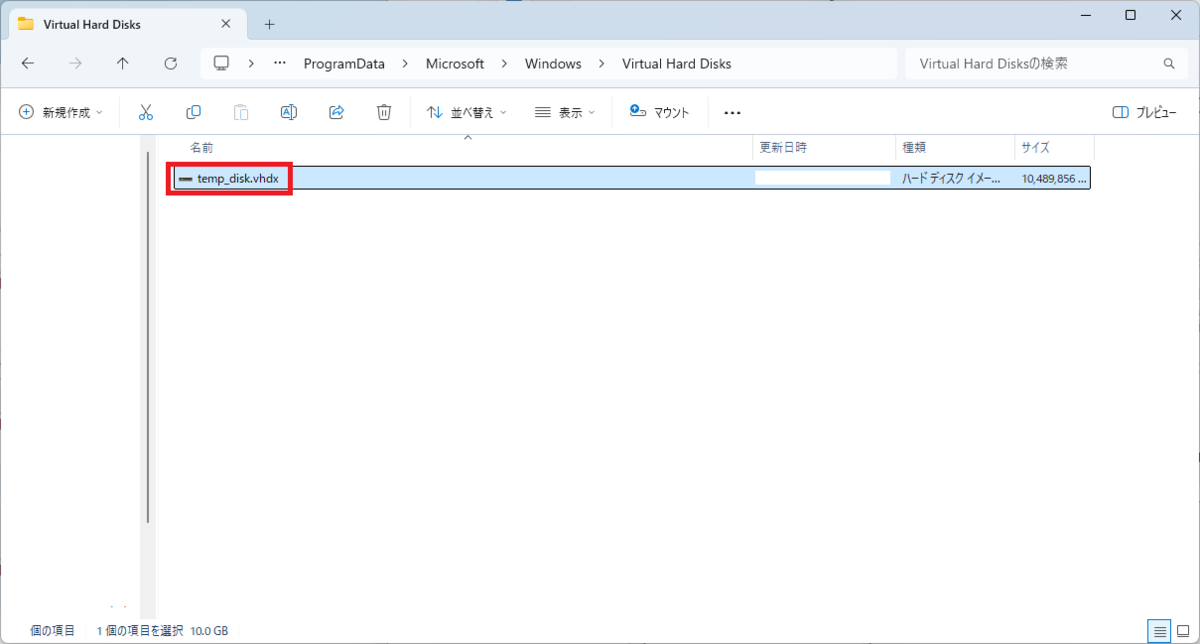
次に、作成した仮想ハードディスクのフォルダを開きます。
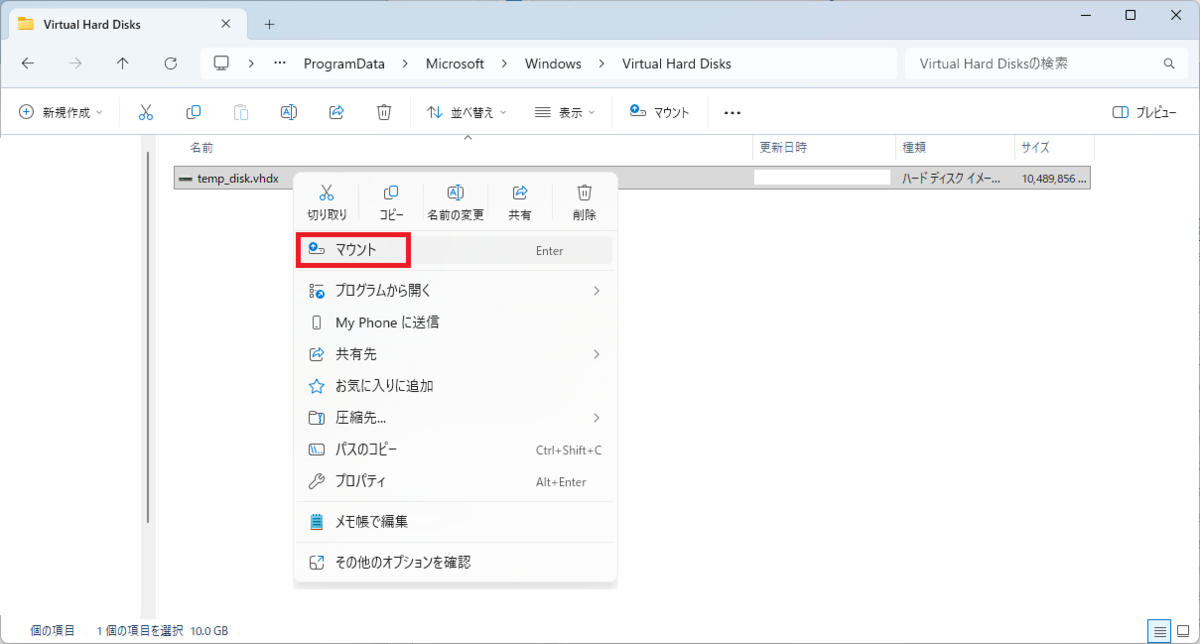
仮想ハードディスクを右クリックしてマウントします。
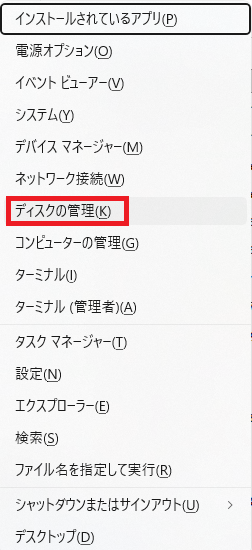
次に、Windowsのスタートメニューを右クリックし、「ディスクの管理」を選択します。
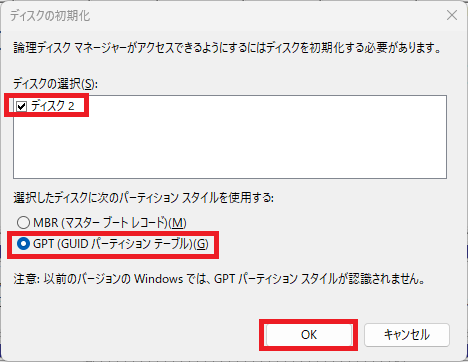
ディスクの初期化画面が表示されるので、「GPT」を選択して初期化します。
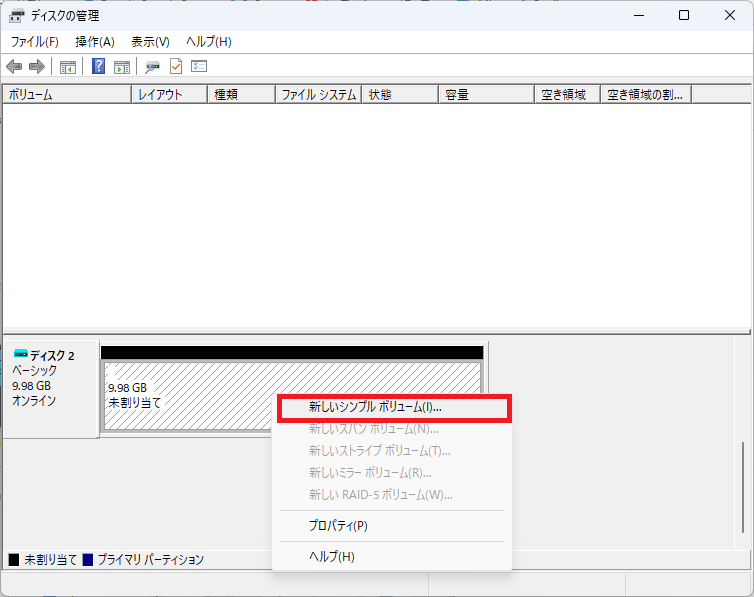
マウントした仮想ハードディスクを右クリックし、「新しいシンプルボリューム」を選択します。
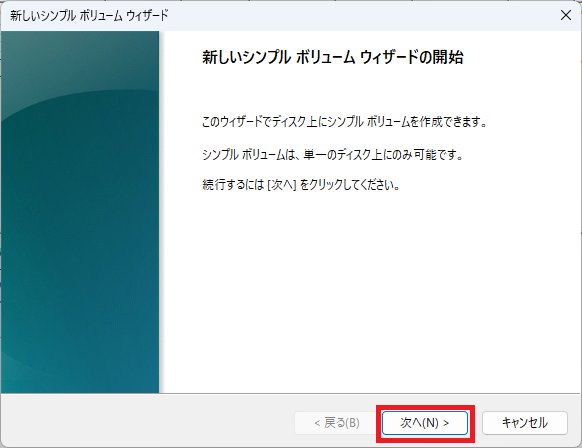
「新しいシンプルボリュームウィザードの開始」では、「次へ」を選択します。
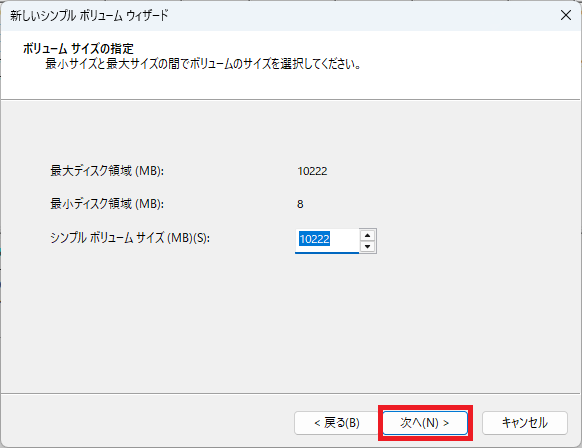
シンプルボリュームのサイズを指定します。
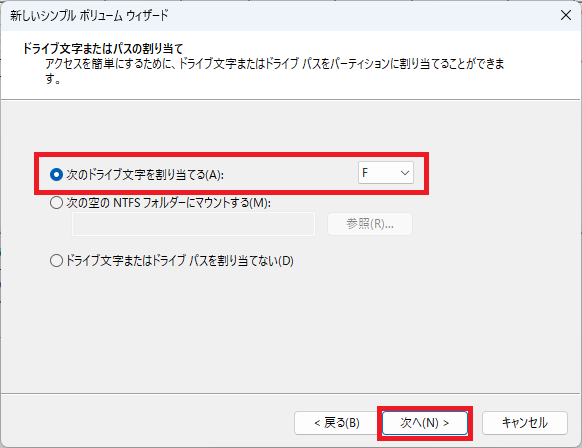
適切なドライブ文字を割り当てます。
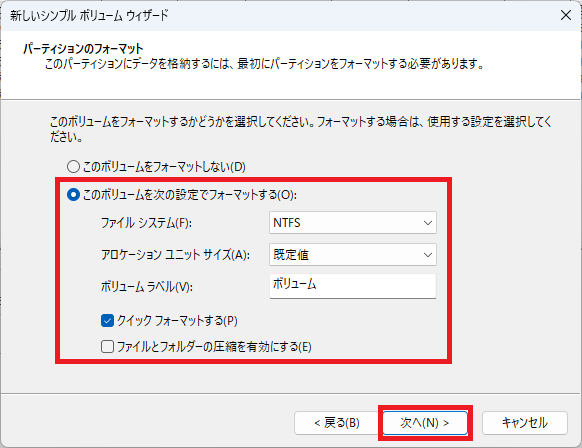
次に、NTFSでフォーマットします。
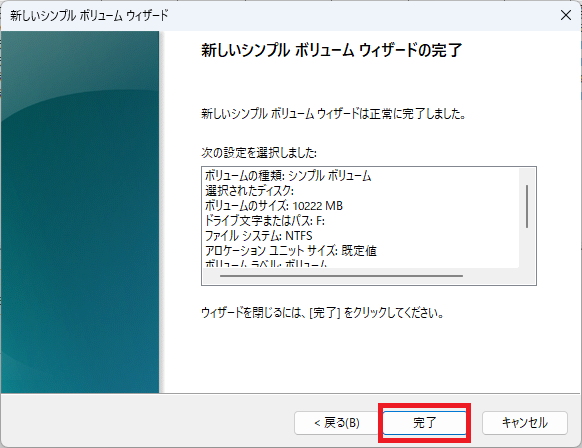
内容を確認し、「完了」を選択します。
仮想ハードディスクに新しいシンプルボリュームが作成されました。
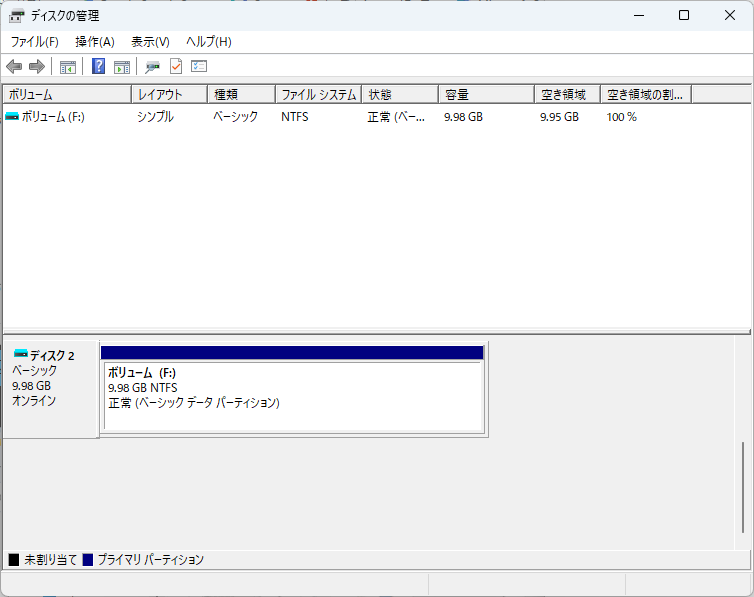
次に、使用するinstall.wimを用意します。
今回は、Windows 11のインストールISOファイルをダウンロードします。
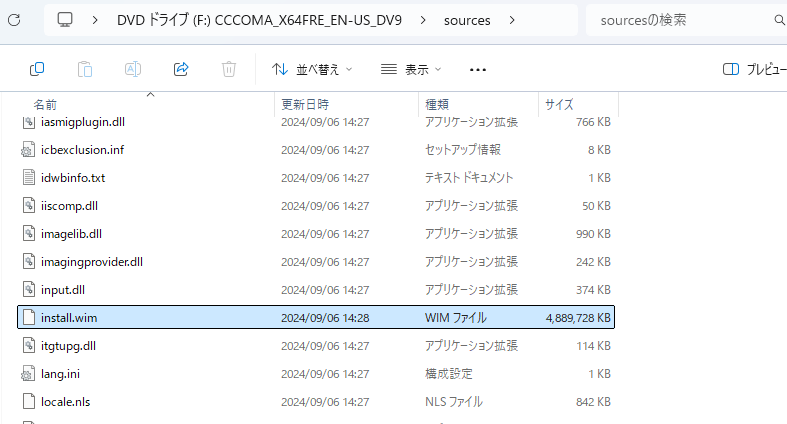
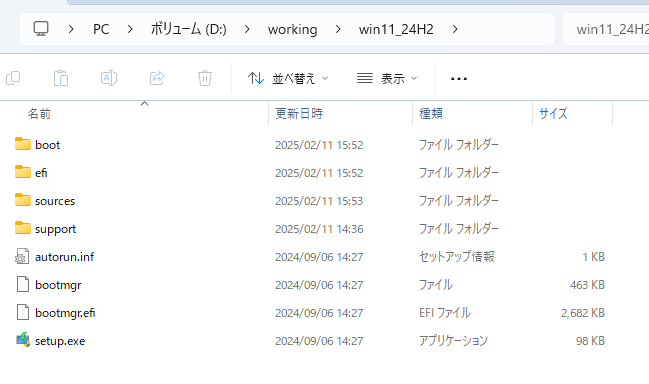
Windows 11のインストールISOファイルをマウントし、sourcesフォルダ内にあるinstall.wimを仮想ハードディスクのボリュームにコピーします。
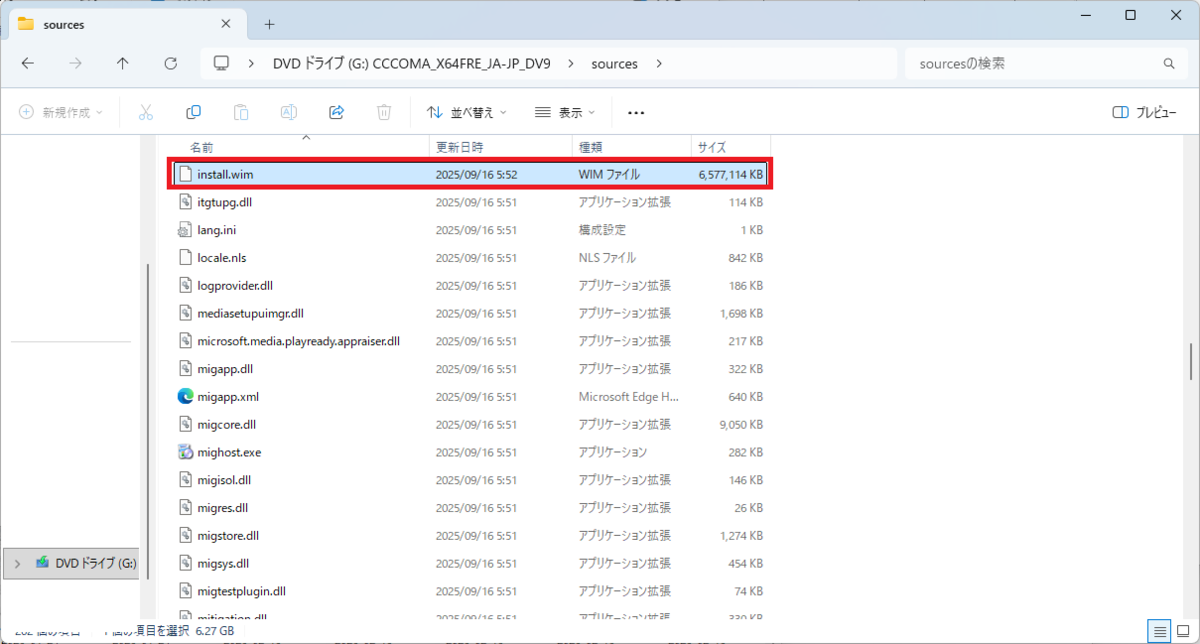
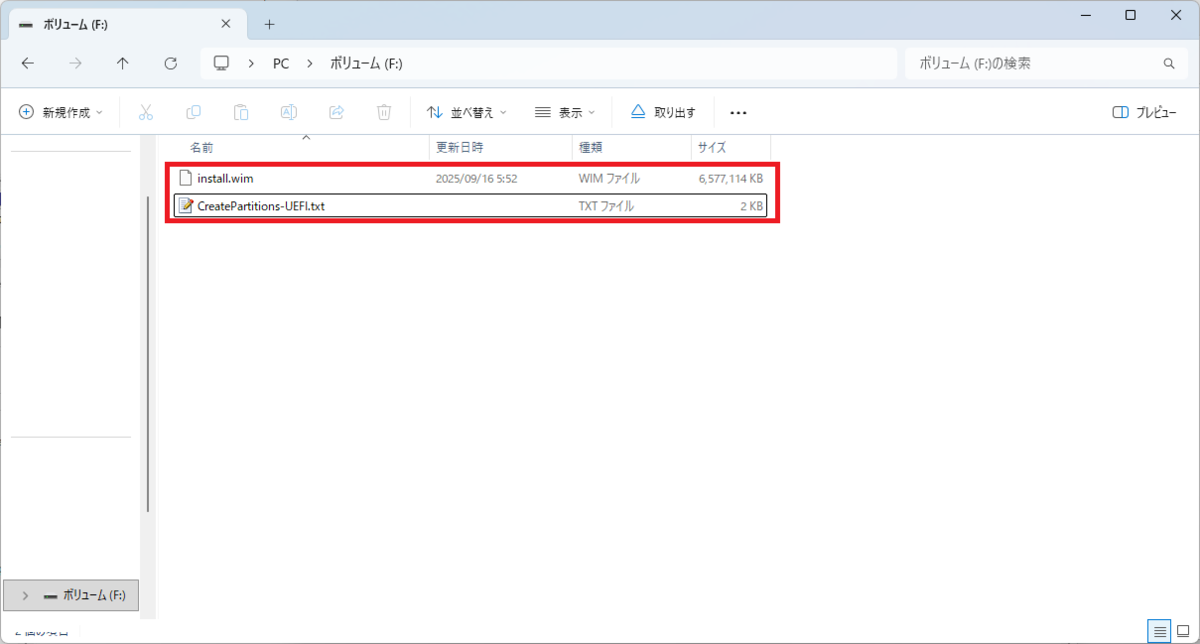
また、パーティション構成には、下記のCreatePartitions-UEFI.txtを使用するため、install.wimと同じ仮想ハードディスクのボリュームにコピーします。
コピー後の状態です。
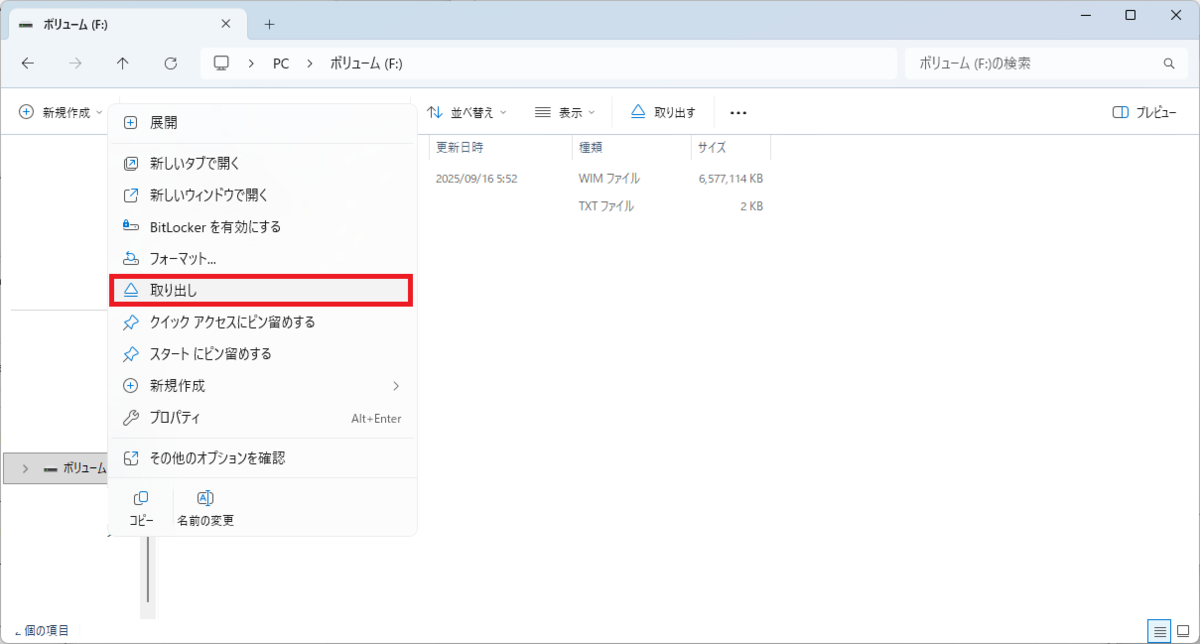
次に、マウントした仮想ハードディスクを右クリックし、「取り出し」を選択してマウントを解除します。
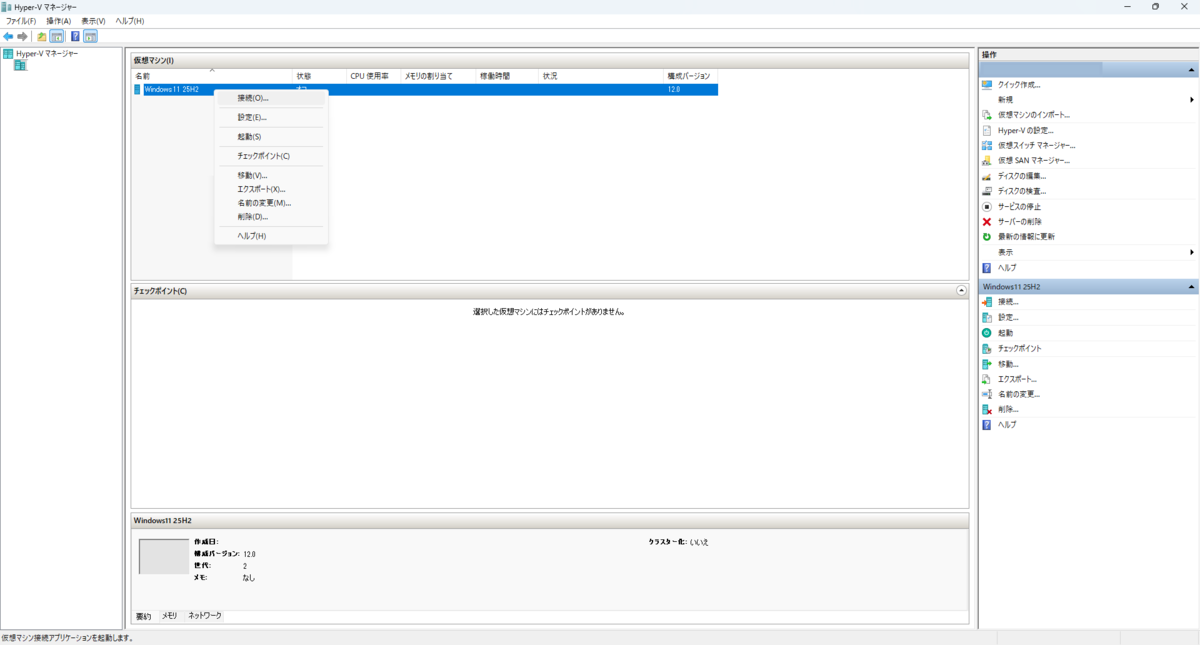
Hyper-Vマネージャーから作成した仮想マシンを起動し、「接続」を選択します。
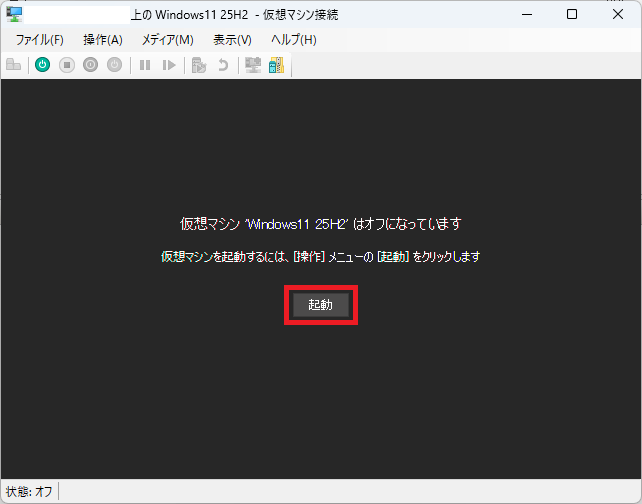
ウィザードが表示されるので、「起動」を選択します。
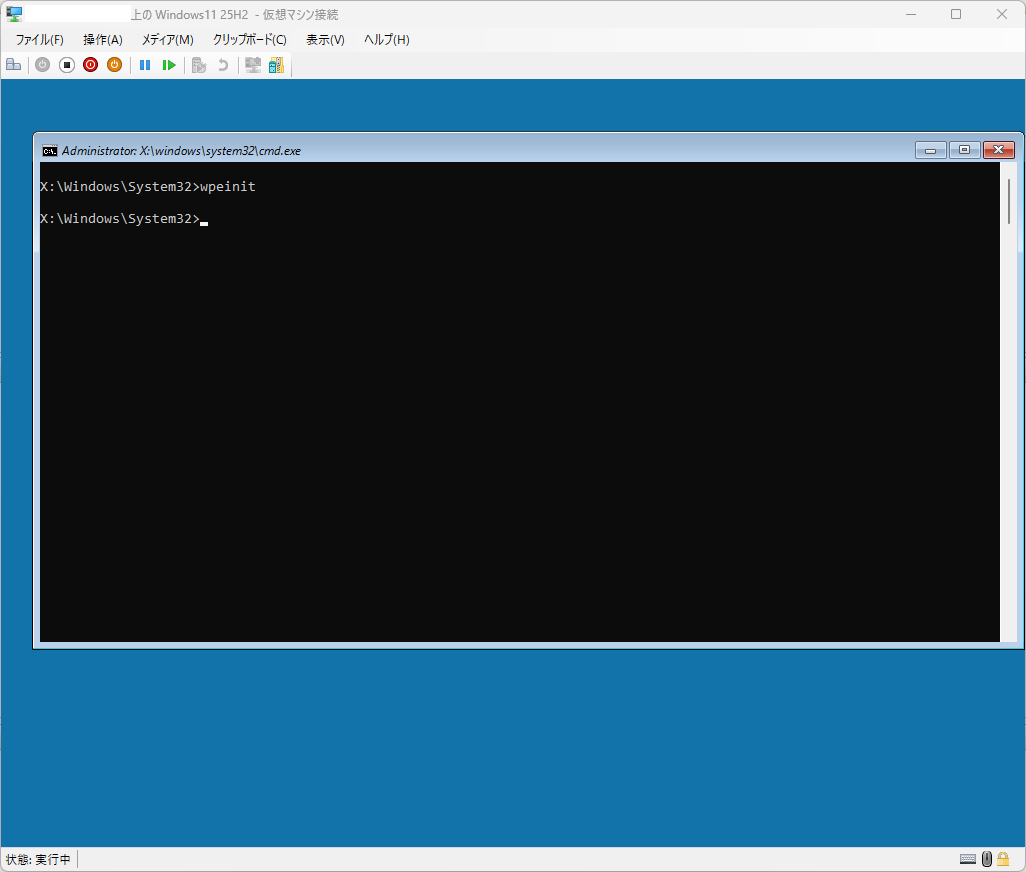
Windows PEが起動します。
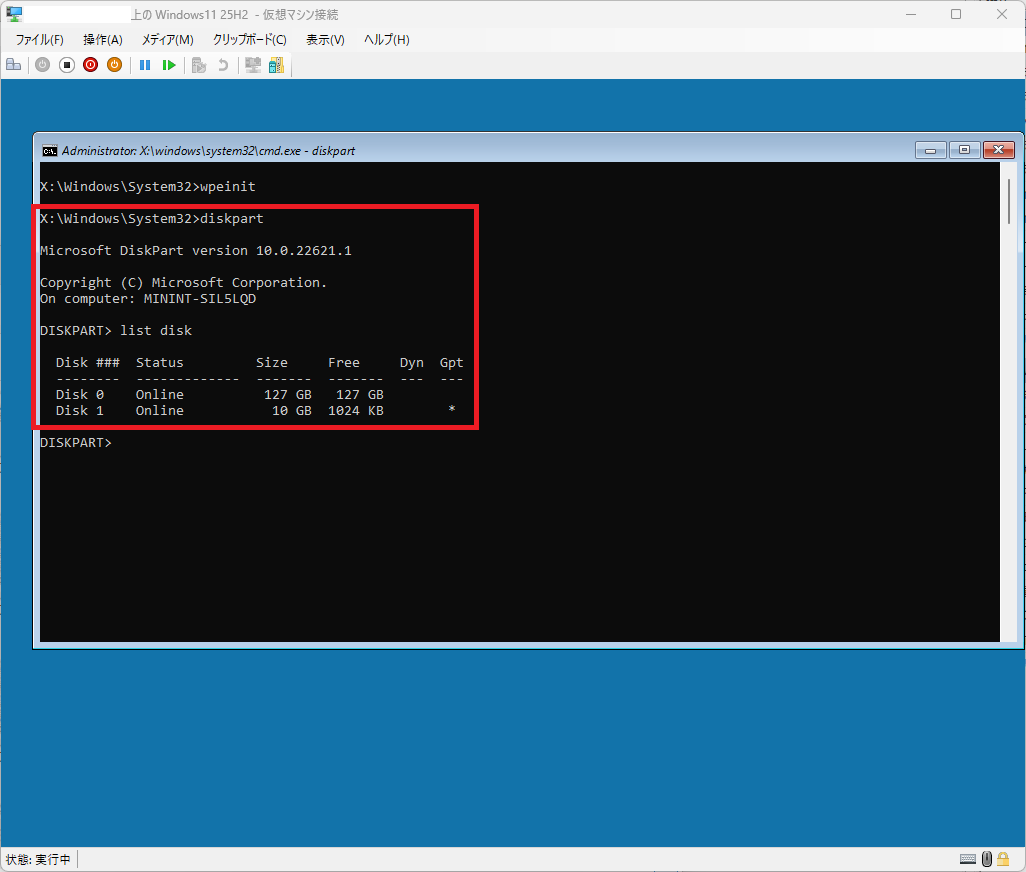
diskpartを実行し、
list disk
でディスク情報を確認します。
次に、
list vol
でボリュームを確認します。
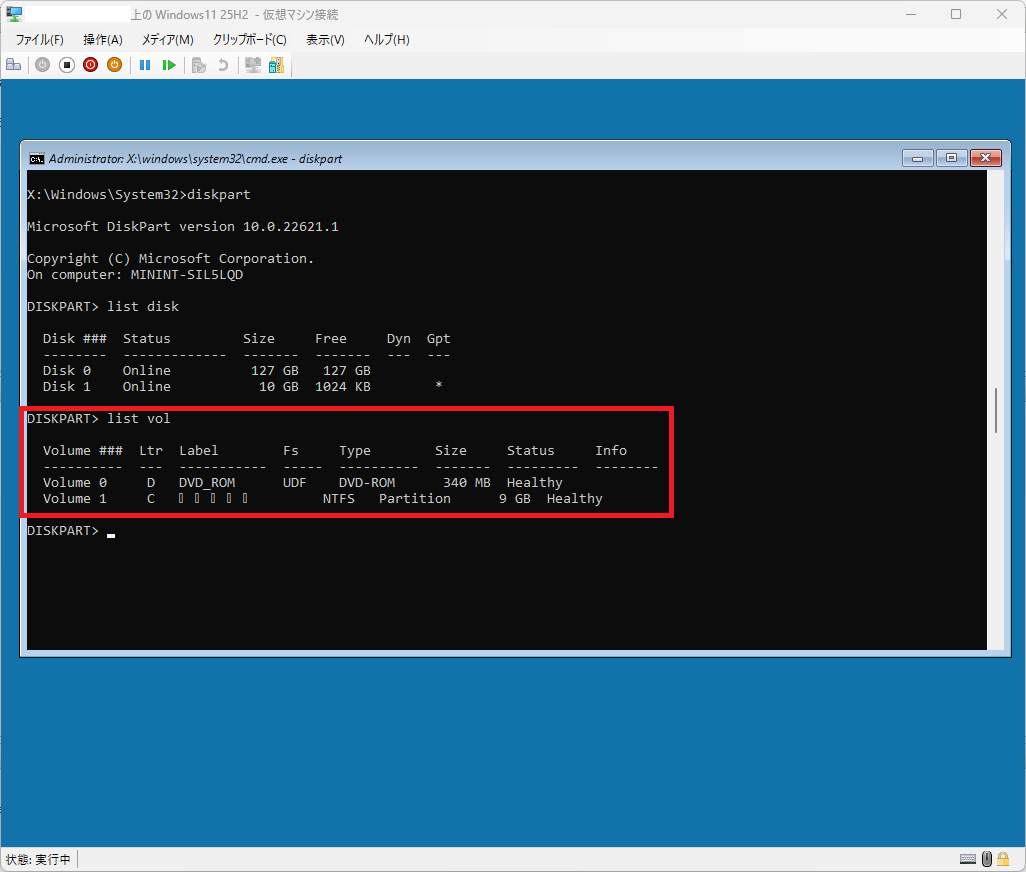
先ほど確認したボリュームへ移動します。
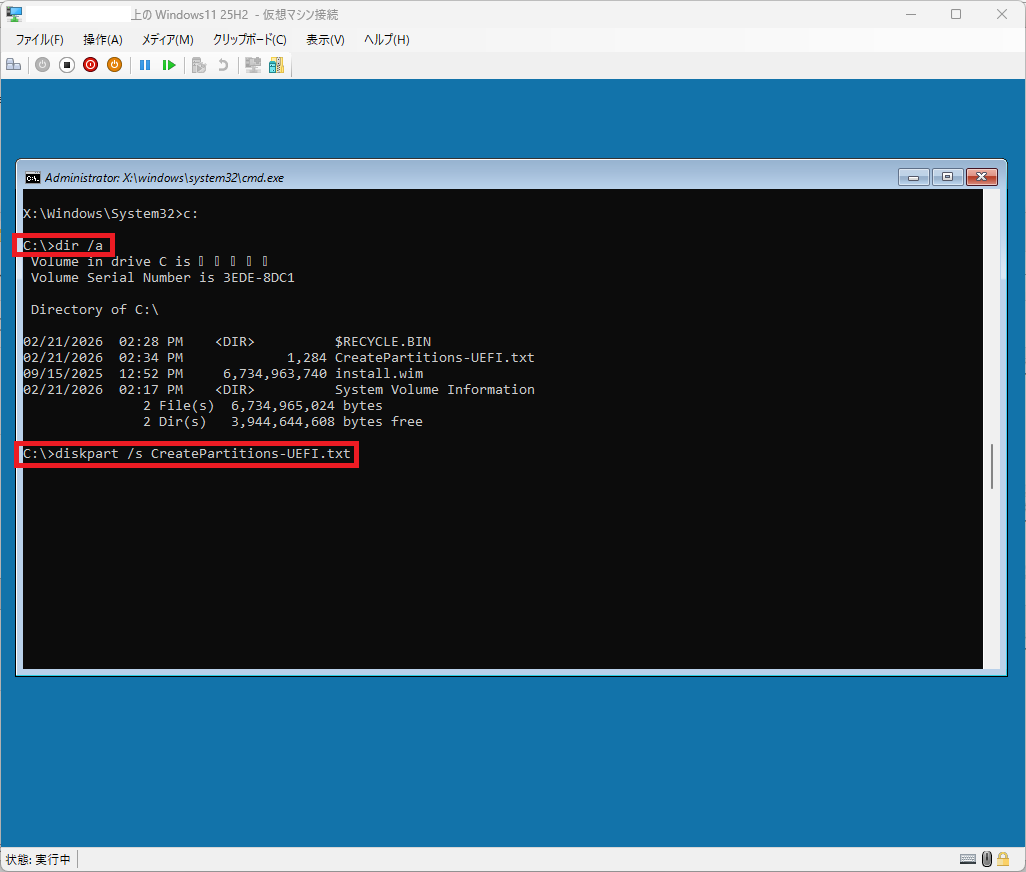
今回はCドライブへ移動するので、
C:
と入力します。
その後、
dir /a
を実行し、install.wimとCreatePartitions-UEFI.txtが存在していることを確認します。
そして、
diskpart /s CreatePartitions-UEFI.txt
を実行して、パーティションを作成します。
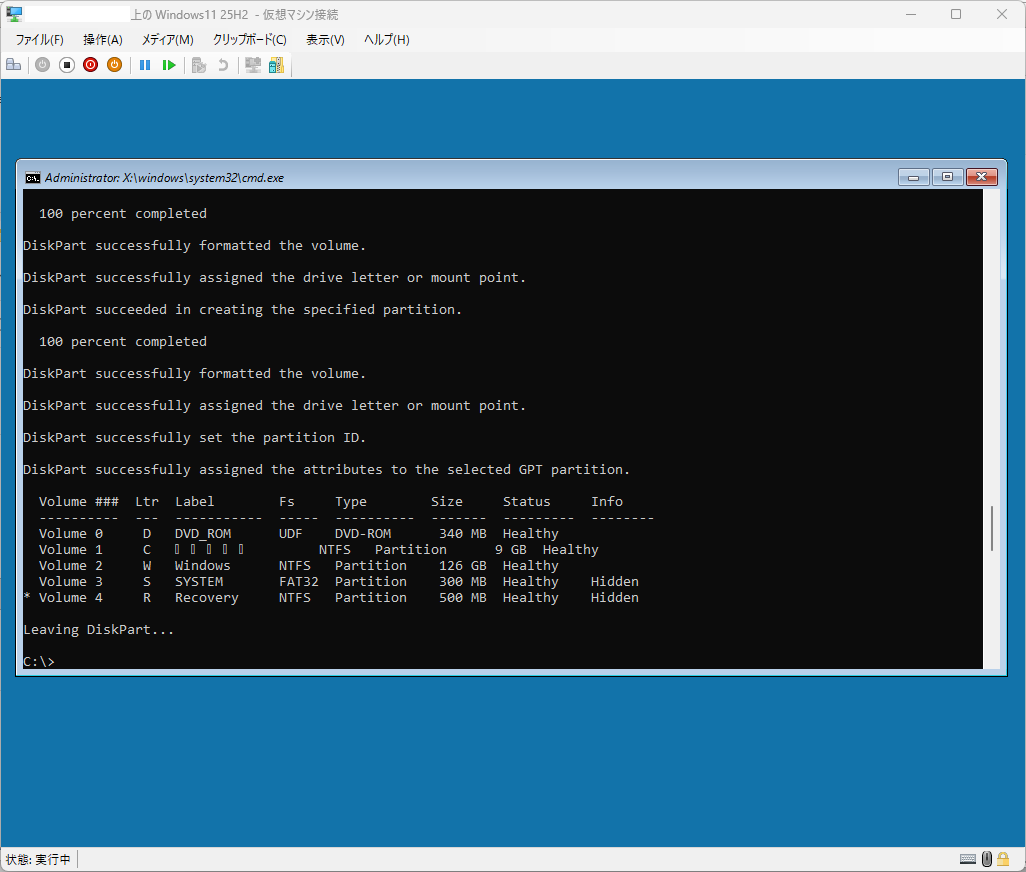
下記のようにパーティションの作成が完了します。
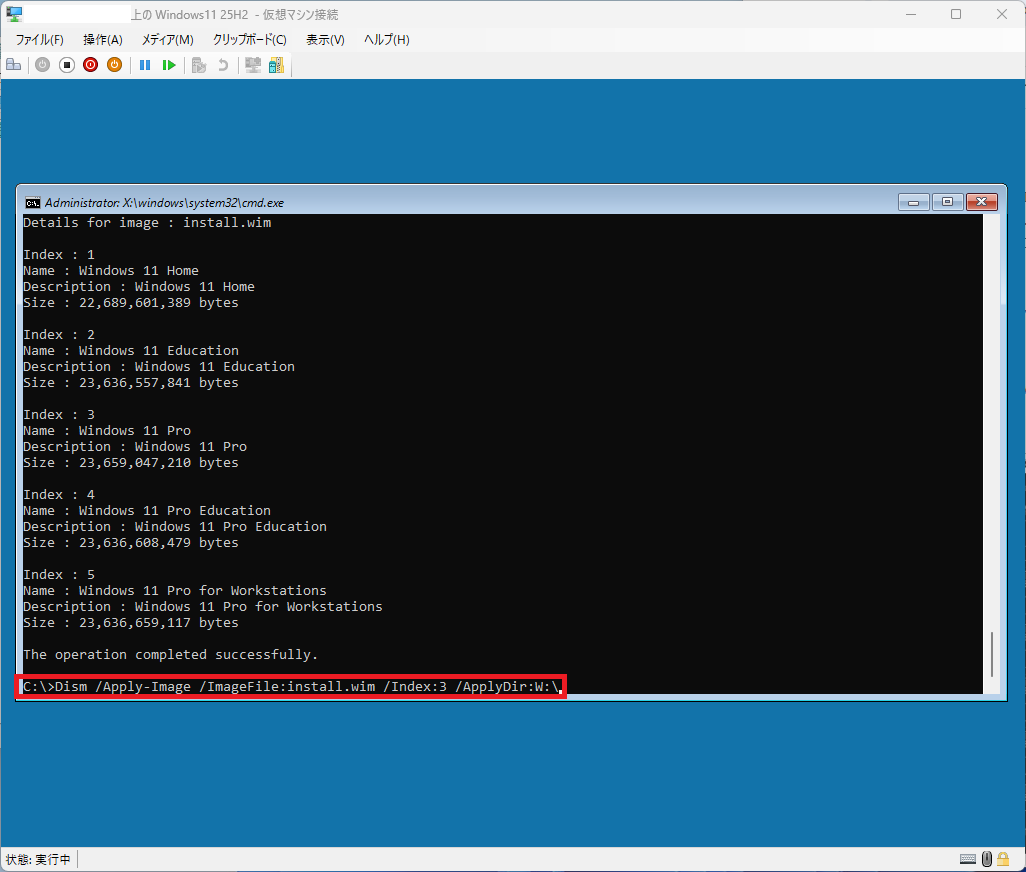
次に、install.wimのインデックス番号を確認します。
インデックス番号の確認方法は、下記を参考にしてください。
確認したインデックス番号のうち、インストールしたい番号を指定して、下記のコマンドでインストールします。
Dism /Apply-Image /ImageFile:install.wim /Index:[インデックス番号] /ApplyDir:W:\
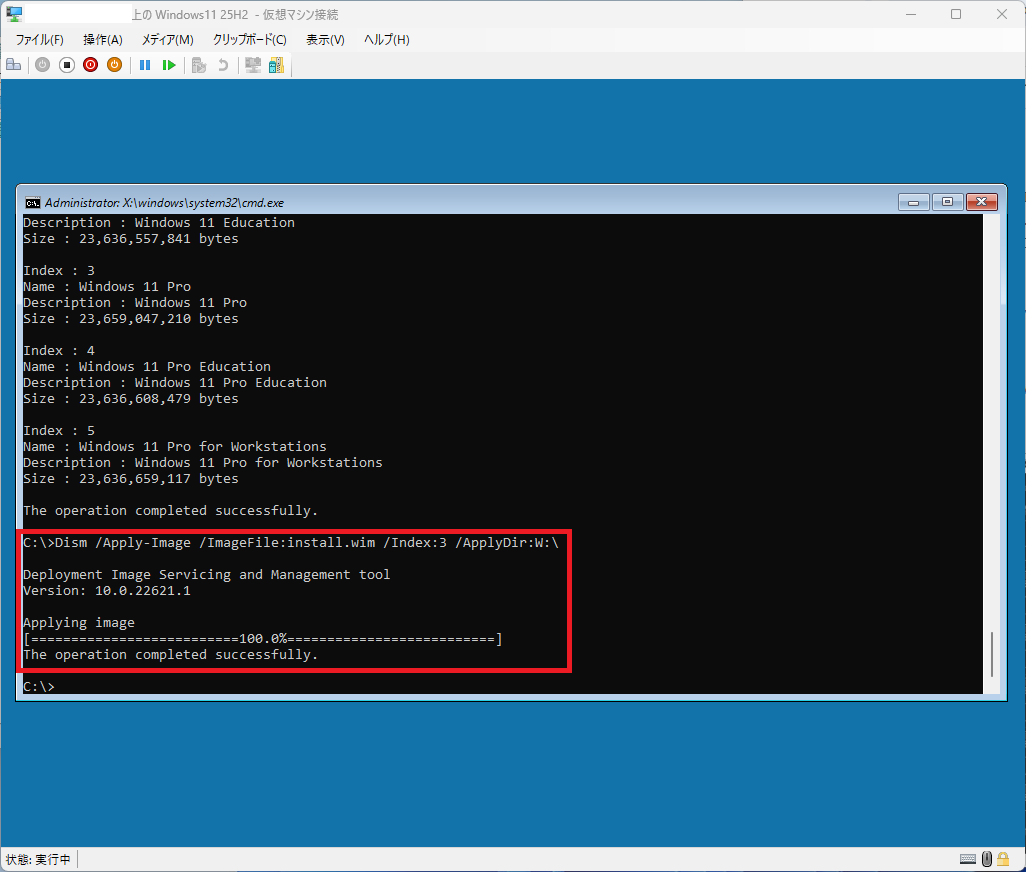
次に、インストールしたWindowsの起動設定を行います。
下記のコマンドを実行します。
bcdboot W:\Windows
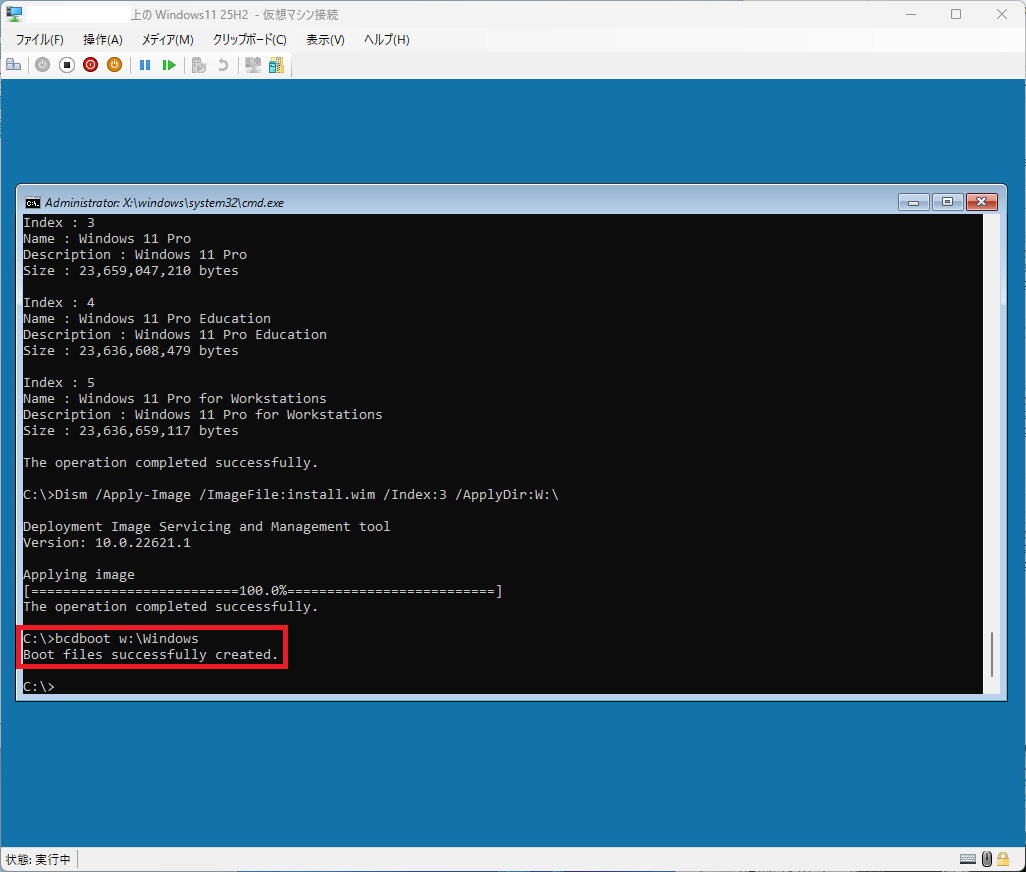
そして、下記のコマンドでWindows PEを再起動します。
wpeutil reboot
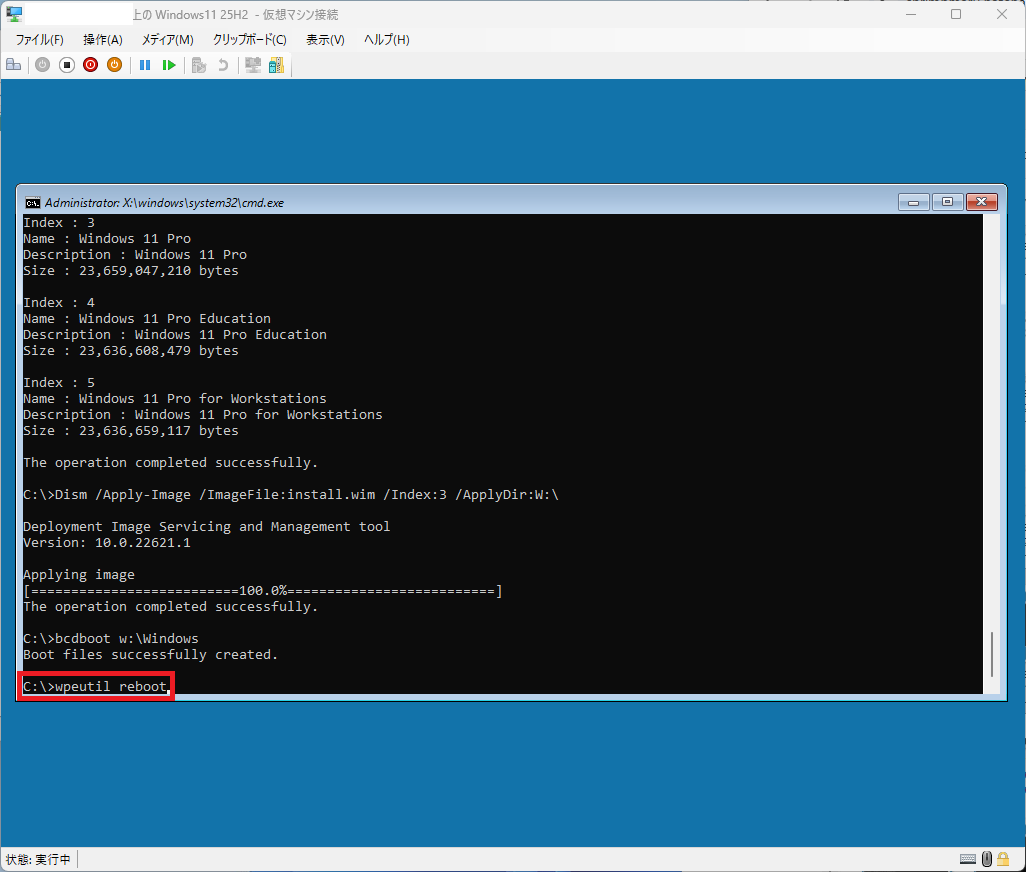
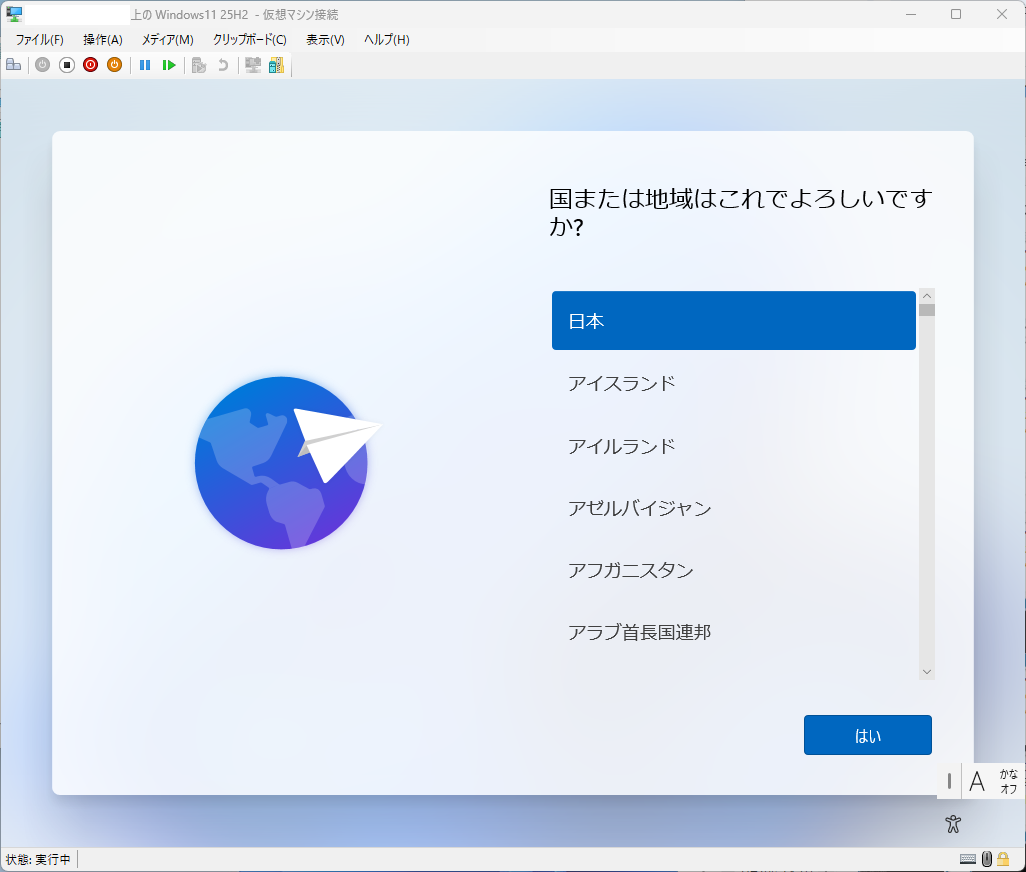
再起動すると、先ほどinstall.wimから適用したWindowsが起動します。
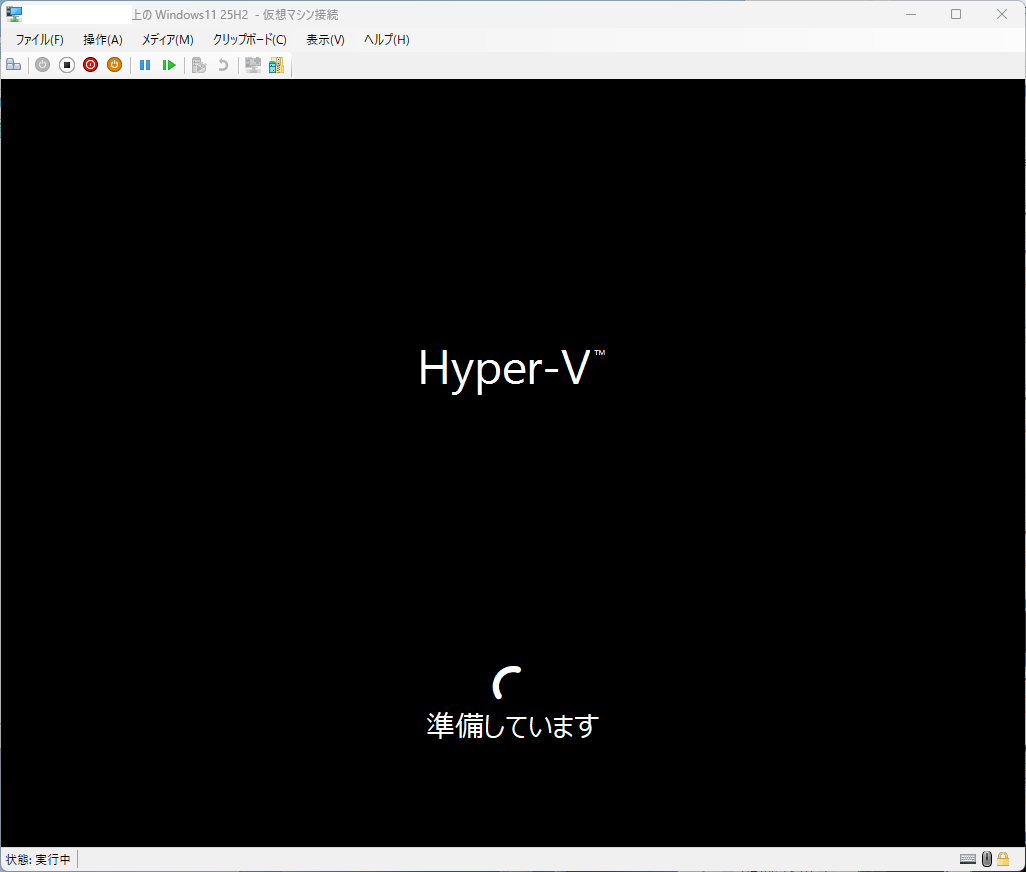
その後、OOBEが起動し、install.wimから適用したWindowsをHyper-V環境で起動できました。